 Grupos de WhatsApp


Como fazer figurinha no WhatsApp e mandar no grupo
Veja como fazer figurinha no WhatsApp com foto ou IA no Android e no iPhone, mandar no grupo, salvar as recebidas e cuidar ao usar foto de outra pessoa.

Neste artigo
Resumo rápido
- A figurinha nasce dentro da própria conversa do grupo: abra o painel de figurinhas, toque em “Criar” e escolha uma foto da galeria ou da câmera.
- No iPhone o caminho termina em “Usar uma foto”; no Android, em “Criar”, “Recentes”, “Mostrar mais” e “Fotos”, com câmera ou galeria.
- Para guardar uma figurinha recebida no grupo, toque nela e use “Adicionar ao pacote de figurinhas”; cada pacote comporta até 30.
- Foto de outra pessoa só vira figurinha com autorização dela: os Termos de Serviço do WhatsApp proíbem violar a privacidade e a imagem de terceiros.
Transformar a foto do cachorro da família ou uma careta do primo numa figurinha não exige app extra: o WhatsApp tem um criador embutido no painel de figurinhas de qualquer conversa, inclusive a do grupo. O que muda entre iPhone e Android é o nome dos botões no meio do caminho, e é aí que muita gente se perde.
Foto da galeria, descrição em texto ou pacote: o que dá para criar dentro do app
A central de ajuda descreve três caminhos sem sair do aplicativo:
| Opção | Onde fica | Para que serve |
|---|---|---|
| Figurinha a partir de foto | Painel de figurinhas da conversa, em “Criar” | Recortar uma imagem sua e enviar na hora, com texto, desenho ou emoji por cima |
| Figurinha gerada por IA | Painel de figurinhas, em “Criar” e depois “Gerar com IA” | Descrever uma ideia em texto e receber até quatro opções prontas |
| Pacote de figurinhas | Toque na figurinha e em “Adicionar ao pacote de figurinhas” | Agrupar até 30 figurinhas com um nome e reencontrá-las na bandeja |
Antes de começar, instale a última versão do WhatsApp pela loja de apps, porque os pacotes personalizados só existem nas versões mais recentes. Prefira uma foto com o assunto bem destacado do fundo, o que facilita o recorte, e peça licença a quem aparece nela.
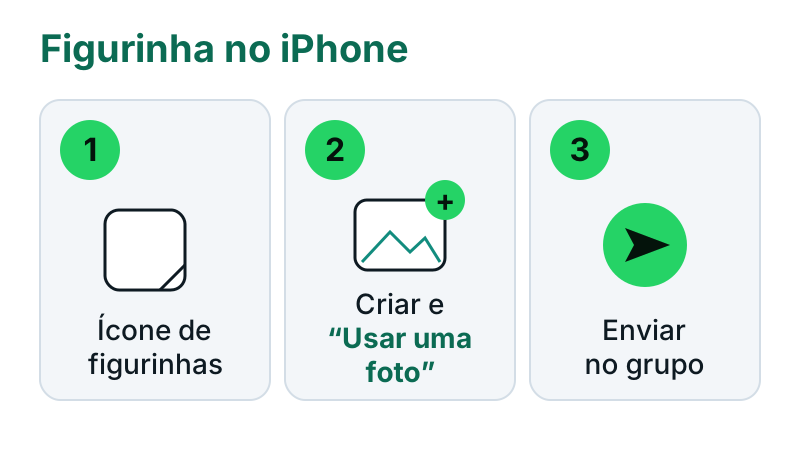
iPhone: de “Usar uma foto” à figurinha enviada no grupo
No iPhone, o criador fica dentro do painel de figurinhas, e a palavra que confirma o caminho certo é “Usar uma foto”. O trajeto vale para conversa individual e para grupo.
- Abra o grupo onde a figurinha vai ser usada.
- Toque no ícone de figurinhas, ao lado do campo de mensagem.
- Toque no ícone de criar figurinha e, em seguida, em “Usar uma foto”.
- Selecione a foto salva no aparelho.
- Ajuste o resultado na tela de edição: o ícone de figurinha adiciona emojis, a letra T adiciona texto, a caneta desenha, a seta curva desfaz e o X recomeça.
- Toque no avião de papel para enviar a figurinha ao grupo.
Para guardar a figurinha num pacote no iPhone, toque no ícone de figurinhas, escolha a figurinha, toque no ícone de opções e em “Adicionar ao pacote de figurinhas”. Selecione um pacote ou toque em “Novo”, dê um nome e confirme em “Criar”. A opção de IA fica no mesmo painel, em “Criar” e “Gerar com IA” (se aparecer um aviso, toque em “Continuar”); a página para iOS informa que, por ora, as descrições precisam ser escritas em inglês. Tocar numa das opções geradas já a envia, então confira a conversa aberta antes.
E no computador?
A central de ajuda descreve a criação de figurinhas apenas para Android e iOS. No WhatsApp Web e nos apps para Windows e Mac, a página de uso mostra como enviar, pesquisar e organizar: clique no ícone de figurinhas, escolha uma e ela segue para a conversa. Para fixar uma, clique nela com o botão direito e em “Adicionar às favoritas”; para tirar, use “Remover das favoritas”.
Android: da bandeja de emojis à figurinha enviada no grupo
No Android, o painel de figurinhas fica dentro do botão de emojis, e o criador pede que você chegue à pasta de fotos por um caminho um pouco mais longo.
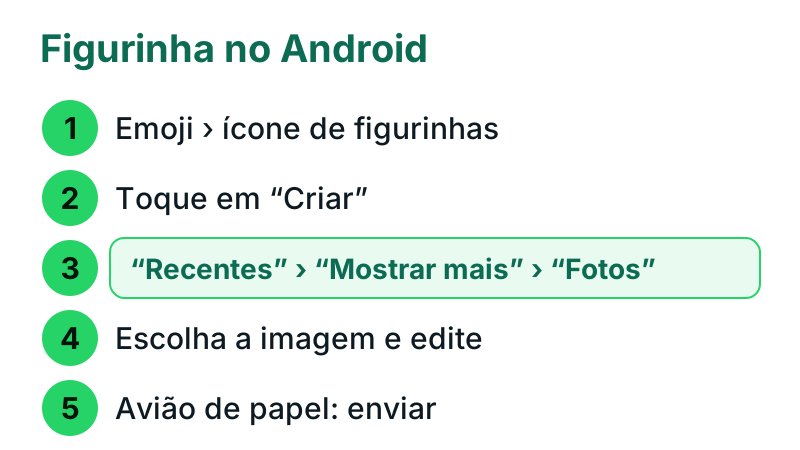
- Abra o grupo e toque no ícone de emoji (o rosto sorrindo).
- Toque no ícone de figurinhas, logo depois dos emojis.
- Toque em “Criar”, depois em “Recentes”, “Mostrar mais” e “Fotos”.
- Escolha uma imagem da galeria ou tire uma foto com a câmera.
- Use os ícones da tela de edição para incluir emojis, texto ou desenho; o X cancela e permite começar de novo.
- Toque no avião de papel para mandar a figurinha no grupo.
A versão com IA segue “Criar” e “Gerar com IA”. Aqui há uma vantagem sobre o iPhone: no Android a descrição pode ser escrita em português, além de inglês, espanhol e indonésio, e o app devolve até quatro opções; editar o texto gera outras.
Para guardar no Android uma figurinha que alguém mandou no grupo:
- Toque na figurinha dentro da conversa, ou toque e segure uma figurinha na bandeja.
- Toque em “Adicionar ao pacote de figurinhas”.
- Escolha um pacote existente ou toque em “Novo”.
- Digite o nome do pacote e toque em “Salvar”.
Para mandar o pacote inteiro a alguém, abra a conversa individual ou o grupo, entre no painel de figurinhas, selecione o pacote na bandeja, toque no ícone de opções dele e depois em “Enviar”. Numa situação hipotética, alguém do grupo do futebol reúne cinco figurinhas das mascotes num pacote chamado “Pelada de quinta”, envia, e quem quiser toca nele para guardar.
Opção de IA sumida, figurinha em branco e outros travamentos
Quase todo problema com figurinhas cai em quatro casos explicados pela central de ajuda:
| O que acontece | Causa provável | O que fazer |
|---|---|---|
| Não aparece “Criar” nem a opção de pacote | Versão antiga do WhatsApp | Instale a versão mais recente pela loja de apps do aparelho |
| “Gerar com IA” não existe no painel | Recurso liberado só em alguns países | Use a criação por foto, que não depende da IA |
| Figurinhas aparecem em branco | Cópia de segurança das conversas corrompida | Siga o artigo da central de ajuda indicado na página de uso de figurinhas |
| Pacote de app externo não entra ou não aparece na busca | Arquivo fora das exigências do WhatsApp | Confira tamanho, fundo transparente e quantidade de figurinhas do pacote |
Uma confusão frequente envolve a categoria “Recentes”. Usar “Remover” ali, no iPhone ou no Android, não apaga a figurinha: só a tira da lista, e ela continua no pacote em que foi salva. Os pacotes baixados ficam em “Minhas figurinhas” no iPhone; no Android, a lista para reordenar e remover pacotes aparece em “Suas figurinhas”.
Foto de amigo vira figurinha? Autorização, regras do grupo e limites do pacote
O WhatsApp avisa, na página de criação, que as figurinhas precisam ser autorizadas, lícitas e estar de acordo com as regras do serviço. Os Termos de Serviço vão além e proíbem usar o app para violar direitos de privacidade, de imagem e de propriedade intelectual de terceiros, ou para se passar por outra pessoa. Na prática, quem recebe pode guardar e reenviar a figurinha em outros grupos, sem controle de quem aparece nela.
- Peça permissão antes de usar o rosto de alguém, mesmo de parente ou amigo próximo, e respeite um não.
- Evite foto de criança de outra família, uniforme escolar ou detalhe que revele endereço.
- Não use logotipo de empresa ou personagem protegido em pacote que vai ser compartilhado.
- Se uma figurinha ofensiva com sua imagem circular, peça a remoção ao administrador e use o guia de denúncia de grupo e de mensagem no WhatsApp.
Quem administra pode combinar o uso de figurinhas logo na descrição do grupo, por exemplo limitando envios em sequência no grupo de avisos da escola. Os modelos de regras para grupo de WhatsApp trazem trechos prontos para adaptar a esse ponto. Antes de mandar figurinha num grupo novo, veja também como entrar em grupo de WhatsApp pelo link com segurança. Se quiser procurar grupos com o tema da sua figurinha, como carros ou religião, navegue pelas categorias de grupos do site.
Há também limites técnicos para quem importa pacotes de outros apps: cada pacote leva até 30 figurinhas, todas paradas ou todas animadas; figurinhas paradas têm até 100 KB e animadas, até 500 KB, com no máximo 10 segundos de animação. A página de figurinhas personalizadas pede fundo transparente, exatamente 512 x 512 pixels e um ícone de bandeja de 96 x 96 pixels com menos de 50 KB.
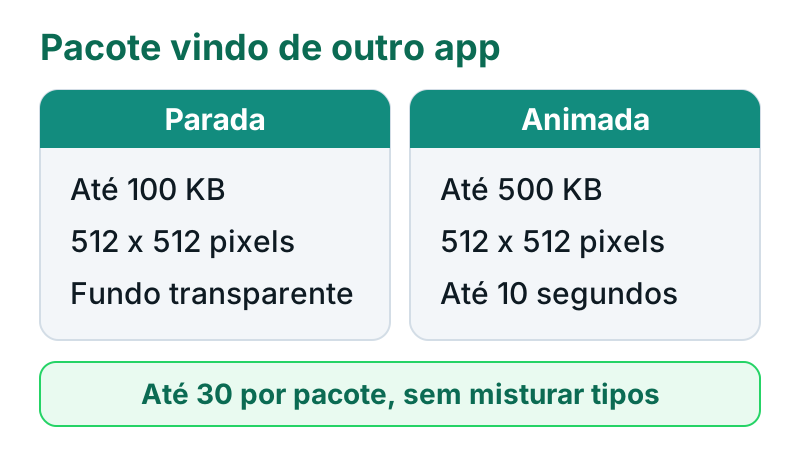
Dois detalhes evitam figurinha recortada ou sumida num fundo escuro: a mesma página recomenda uma borda branca de 8 pixels em volta do desenho e uma margem de 16 pixels até a beira da imagem. A versão para iOS da página de criação cita 500 x 500 pixels e de 3 a 30 figurinhas por pacote parado; preparar em 512 x 512, medida das demais páginas, é o mais seguro.
Perguntas frequentes
Dá para fazer figurinha animada pelo próprio WhatsApp?
As páginas oficiais descrevem a criação dentro do app só por foto e por IA, sem opção de animação. Figurinhas animadas chegam por pacotes importados de outros apps, nas exigências do quadro acima.
Quem está no grupo consegue saber quem criou o pacote?
Sim. No Android, toque e segure a figurinha e escolha “Mostrar pacote de figurinhas” para ver quem é dono e quem criou o pacote. No iPhone, ao tocar e segurar a figurinha, o nome de quem criou aparece logo abaixo dela.
Como deixar uma figurinha que uso muito sempre à mão?
No iPhone, toque e segure a figurinha no painel e escolha “Adicionar às favoritas”; ela passa a aparecer na categoria “Favoritas”. No computador, o mesmo é feito com o botão direito do mouse. No Android, a página de uso também cita a categoria “Favoritas” ao lado de “Recentes”, e guardar a figurinha num pacote com nome fácil ajuda a achá-la pela bandeja.
Como apuramos
Os caminhos “Usar uma foto” no iPhone e “Criar”, “Recentes”, “Mostrar mais”, “Fotos” no Android, as até quatro figurinhas por IA e seus idiomas, os tamanhos de 100 KB, 500 KB e 10 segundos e os 500 x 500 pixels da versão iOS vêm da página Como criar e compartilhar figurinhas e pacotes de figurinhas personalizados, lida nas versões Android e iOS em novembro de 2026. “Adicionar às favoritas”, “Mostrar pacote de figurinhas”, “Suas figurinhas” e o aviso de figurinha em branco saem de Como usar figurinhas, consultada no mesmo mês.
Fundo transparente, 512 x 512 pixels, ícone de bandeja de 96 x 96, borda de 8 e margem de 16 pixels constam em Como criar figurinhas personalizadas, e a proibição de violar privacidade e direito de imagem de terceiros está nos Termos de Serviço do WhatsApp, ambos consultados em novembro de 2026.
Grupos para entrar agora
Quer colocar o guia em prática? Estes grupos de WhatsApp estão no diretório, organizados por tema. Abra a página de cada um e leia a descrição e as regras antes de entrar.

💫JPAT.Amei Achadinhos🛍🛒💖
Entrar no Grupo
Importados & Tecnologia
Entrar no Grupo
CAFARNAUM
Entrar no Grupo
/Desafio 28 dias/EMAGRECIMENTO
Entrar no Grupo
Projeto Devocional 7K 🌱
Entrar no Grupo
CLUBE DO EMAGRECIMENTO
Entrar no GrupoTem um grupo de WhatsApp? Envie para a moderação: depois de aprovado, ele aparece na categoria escolhida.
Leia também
- Grupos de WhatsApp da sua cidade: onde achar e como avaliarDicas · 02/11/2026
- Nomes para grupo de WhatsApp: ideias e como trocarDicas · 28/10/2026
- Grupos de amizade no WhatsApp: como participar com segurançaDicas · 27/10/2026
- Grupos de zap por tema: como escolher e entrar com segurançaDicas · 06/11/2026
- Grupo de emagrecimento no WhatsApp: como achar um sérioSegurança · 06/11/2026