 Grupos de WhatsApp


Verificação em duas etapas no WhatsApp: como ativar
Ative a verificação em duas etapas no WhatsApp no Android e no iPhone, recupere a senha esquecida e saiba por que o código do SMS nunca deve ser repassado.
Neste artigo
Resumo rápido
- Com a verificação em duas etapas ligada, quem registra o seu número em outro aparelho esbarra numa senha, mesmo com o código do SMS em mãos.
- O caminho é “Conta” › “Verificação em duas etapas”: no Android você chega por “Configurações”, no iPhone pela aba “Você”.
- A senha nova precisa de pelo menos oito caracteres, com ao menos uma letra e um número; o antigo PIN de seis dígitos está sendo substituído.
- Cadastre um e-mail que você abre de verdade: é por ele, por SMS ou por ligação que você recupera o acesso se esquecer a senha.
- O código de seis dígitos que chega por SMS nunca é repassado, nem para quem diz ser do grupo, da família ou do suporte.
Quem toma uma conta de WhatsApp quase sempre precisa de uma coisa só: o código de seis dígitos que chega por SMS no seu celular. A verificação em duas etapas acrescenta uma senha que só você conhece, e sem ela esse código, sozinho, não basta para registrar o seu número em outro aparelho.
Antes de ligar a proteção: o que ela bloqueia e o que deixar à mão
A Central de Ajuda descreve o recurso como opcional: depois do código do SMS, o WhatsApp passa a exigir uma etapa extra, que pode ser o número, a senha ou o e-mail cadastrado. Separe o celular onde a conta já funciona, uma senha que você não usa em nenhum outro serviço e um e-mail que você consegue abrir hoje.
- Senha: no mínimo oito caracteres, com pelo menos uma letra e um número. Ela está substituindo o antigo PIN de seis dígitos, que segue valendo onde ainda aparece.
- E-mail: opcional na ativação, mas é a saída mais simples se você esquecer a senha.
- Dispositivo confiável: o aparelho marcado assim entra na conta mais rapidamente. Não confunda com os dispositivos conectados, como o WhatsApp Web.
Ativação no iPhone e o que fica de fora no computador
No iPhone, o caminho começa pela aba “Você”; daí em diante, os nomes são os mesmos do Android.
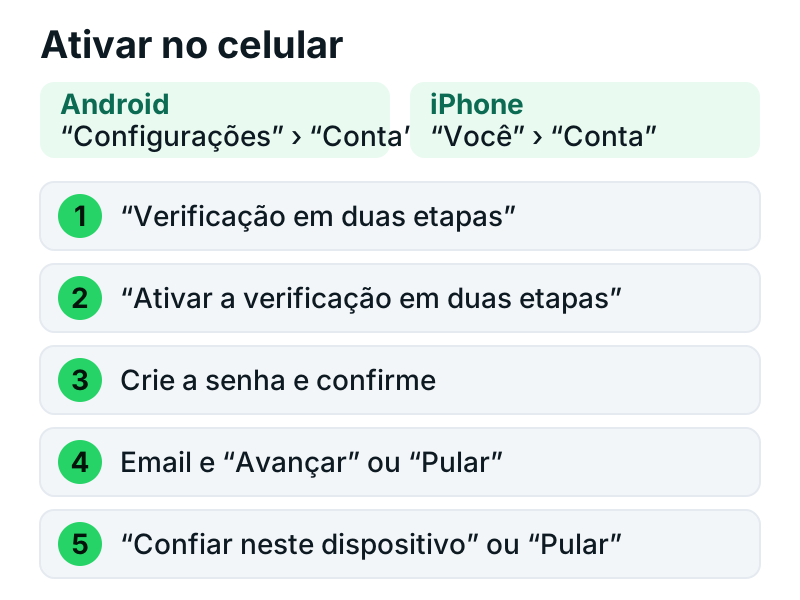
- Toque em “Você” e, em seguida, em “Conta”.
- Abra “Verificação em duas etapas”.
- Toque em “Ativar a verificação em duas etapas”.
- Crie uma senha forte e digite de novo para confirmar.
- Informe um e-mail que você consiga acessar e toque em “Avançar”, ou toque em “Pular”.
- Escolha “Confiar neste dispositivo” para marcar o iPhone como confiável, ou toque em “Pular”.
No computador, a página oficial não descreve caminho de ativação no WhatsApp Web nem no app para computador: a proteção é configurada no celular principal.
Para desligar, o caminho é o mesmo: em “Verificação em duas etapas”, desative a opção “Ativar a verificação em duas etapas” e confirme em “Desativar”. Depois disso, o número volta a depender apenas do código do SMS.
Sequência no Android, do menu de três pontos ao e-mail de recuperação
- Toque no ícone de três pontos e, em seguida, em “Configurações”.
- Entre em “Conta” e depois em “Verificação em duas etapas”.
- Toque em “Ativar a verificação em duas etapas”.
- Crie uma senha forte e confirme no campo de baixo.
- Informe um e-mail e toque em “Avançar”, ou toque em “Pular” para deixar para depois.
- Toque em “Confiar neste dispositivo” ou em “Pular”.
Pulou o e-mail? Cadastre depois em “Configurações” › “Conta” › “Endereço de email” › “Adicionar email”: digite o endereço, toque em “Avançar” ou “Verificar”, insira o código de seis dígitos que chegar na caixa de entrada e toque em “Verificar”. Para trocar um e-mail antigo, o Android usa “Endereço de email”, o ícone de lápis, “Mudar email” e “Avançar”. No iPhone, o caminho é “Você” › “Conta” › “Endereço de email”, o ícone de três pontos dentro de um círculo, “Alterar email” e “Avançar”; nos dois casos, um novo código chega ao endereço.
Com a conta aberta, dá para trocar a senha sem saber a anterior: toque na sua foto do perfil, depois em “Conta” › “Senha” › “Mudar senha”, digite e confirme a nova e toque em “Salvar”.
Senha esquecida, código que não chega e outros tropeços
Os problemas costumam aparecer semanas depois, na troca de aparelho ou na reinstalação do app. A tabela reúne os casos comuns e a saída indicada pela Central de Ajuda.
| Situação na tela | Por que acontece | Saída indicada |
|---|---|---|
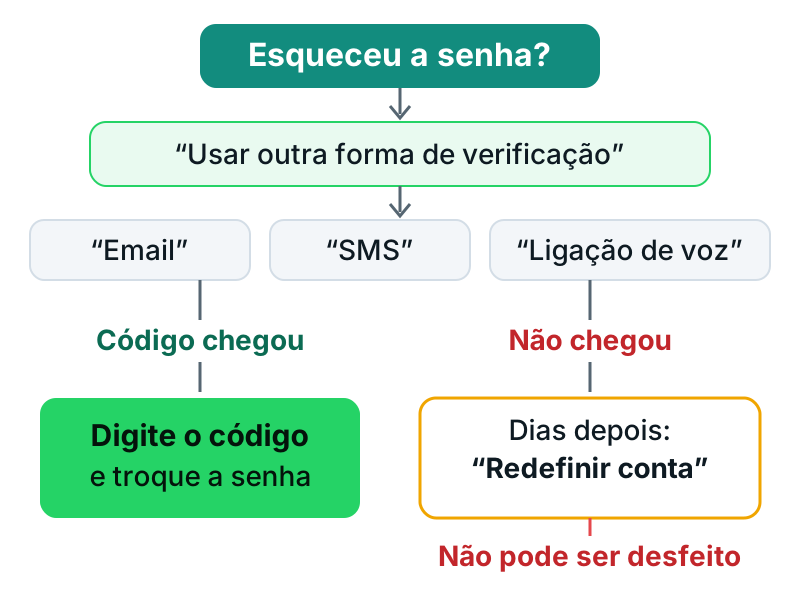
| O app pede a senha e você não lembra | Senha criada há muito tempo ou anotada em lugar perdido | Toque em “Usar outra forma de verificação”, escolha “Email”, “SMS” ou “Ligação de voz”, toque em “Continuar” e digite o código recebido |
| Nenhuma forma de verificação funciona | E-mail desatualizado e chip fora do aparelho | Aguarde: depois de alguns dias, aparece “Redefinir conta” em “Usar outra forma de verificação” › “Ver mais”; a ação não pode ser desfeita |
| Número de chip novo pede uma senha que você nunca criou | A pessoa que usava o número antes ligou a verificação em duas etapas | Aguarde alguns dias até a opção de redefinir o acesso aparecer; não há atalho para pular essa espera |
| A opção de ativar não aparece logo após confirmar o número de novo | Período de espera de segurança depois de reconfirmar uma conta existente | Use a conta normalmente e tente ativar de novo mais tarde, pelo mesmo caminho |
| A senha nova não é aceita | Faltou letra, número ou o mínimo de oito caracteres | Ajuste até a marca de seleção aparecer ao lado de cada requisito |
Se você usou o WhatsApp nos últimos 30 dias, a redefinição apaga as mensagens recebidas desde o último acesso, mas mantém histórico e perfil. Com mais de 30 dias sem acesso, mensagens e perfil são apagados e não voltam; por isso vale manter o e-mail atualizado.
Até onde a senha extra segura o golpe do código que começa em grupos
A Central de Ajuda é direta: para roubar uma conta, a pessoa precisa do código de verificação enviado por SMS para o seu número, e sem ele não consegue concluir o registro. Por isso o golpe ataca você, com uma conversa que leva ao envio do código.
Numa situação hipotética, alguém com foto e nome de morador do grupo de vizinhos escreve no privado que cadastrou o seu número por engano numa lista do condomínio e pede o código que acabou de chegar. Ao mesmo tempo, o WhatsApp avisa que alguém tentou registrar o seu número. Se você enviar os seis dígitos e não tiver a verificação em duas etapas, a conta pode ir embora ali; com ela ligada, o golpista ainda vai parar na tela que pede a sua senha.
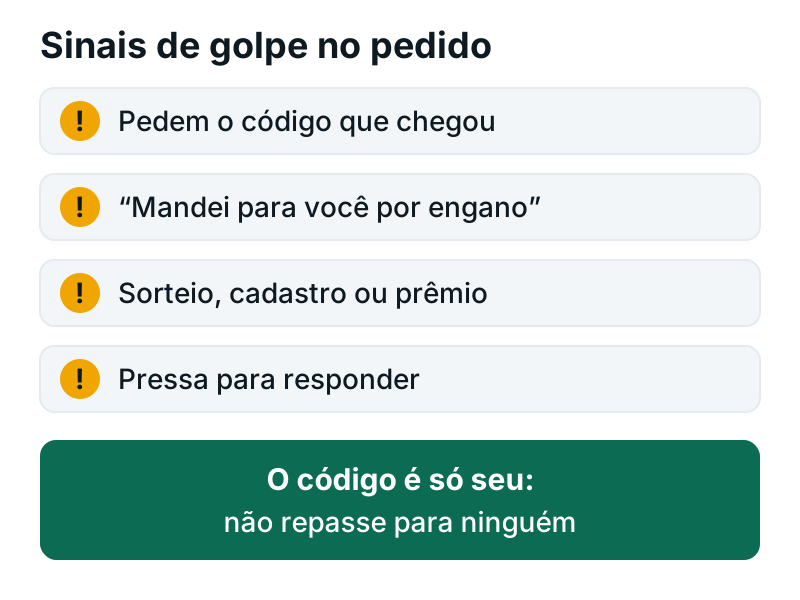
Repare nos sinais que costumam vir juntos: alguém pede o código que acabou de chegar, conta que mandou algo para você por engano, fala em sorteio, cadastro ou prêmio do grupo e apressa a resposta. Basta um deles para encerrar a conversa.
A senha extra não protege se você entregar também a própria senha, se repetir a senha de outros serviços ou se deixar o celular desbloqueado com alguém. Nem substitui o cuidado com links que pedem dados: o guia sobre como checar o link de um grupo de promoções mostra o que observar antes de tocar. Se o problema são convites de desconhecidos, ajuste quem pode adicionar você em grupos sem pedir.
E se o código já foi enviado e a conta saiu do seu celular? Abra o WhatsApp no seu aparelho e confirme o número com o código do SMS. Segundo a Central de Ajuda, o app funciona com um número por vez, e quem estiver usando a conta é desconectado assim que você confirma o número. Se o invasor tiver ligado a verificação em duas etapas antes, a tela da senha vai aparecer para você também; nesse caso, siga a linha de redefinição da tabela acima.
- Troque a senha se desconfiar que alguém a viu, pelo caminho “Conta” › “Senha” › “Mudar senha”.
- Revise “Dispositivos confiáveis” de vez em quando e use “Remover dispositivo” no aparelho que você vendeu ou perdeu.
- Se o app oferecer chave de acesso, ela liga a conta à biometria ou ao bloqueio de tela do celular e facilita entrar com a verificação ligada.
- Como as mensagens ficam guardadas no seu aparelho, quem registra a conta em outro celular não lê as conversas anteriores.
Com a conta protegida, entrar em grupos novos fica menos arriscado. Para conhecer temas e procurar grupos com calma, navegue pelas categorias de grupos do site e, na hora de entrar, siga o passo a passo de como entrar em grupo pelo link no celular e no computador.
Perguntas frequentes
Qual a diferença entre o código do SMS e a senha da verificação em duas etapas?
O código de seis dígitos chega por SMS ou ligação telefônica e prova que o número é seu na tela de registro. A senha é criada por você, fica igual até você trocar e aparece numa segunda tela, logo depois do código. A Central de Ajuda pede que nenhum dos dois seja compartilhado com ninguém.
Preciso digitar a senha toda vez que abro o WhatsApp?
Não no uso normal. A senha entra em cena quando o número é registrado de novo, como na troca de celular ou na reinstalação do app. Marcar o aparelho em “Confiar neste dispositivo” também agiliza a entrada.
Recebi um código que não pedi. Minha conta foi invadida?
Não necessariamente. Segundo a Central de Ajuda, isso pode ser outra pessoa digitando o seu número por engano ou uma tentativa de roubo. Enquanto você não repassar o código, o registro não se completa.
Como apuramos
Os caminhos “Configurações” › “Conta” no Android e “Você” › “Conta” no iPhone, os botões “Pular” e “Confiar neste dispositivo” e a troca de e-mail com lápis ou “Alterar email” saem de Como gerenciar as configurações da Verificação em duas etapas. A regra dos 30 dias, “Usar outra forma de verificação” e o mínimo de oito caracteres vêm de Não lembro a senha.
Dispositivos confiáveis e chave de acesso estão em Sobre a verificação em duas etapas; a notificação de tentativa de registro, em Recebimento de código de verificação sem solicitação; a espera para quem herda um número protegido, em Sobre o registro e a verificação em duas etapas. As cinco páginas foram lidas em outubro de 2026.
Grupos para entrar agora
Quer colocar o guia em prática? Estes grupos de WhatsApp estão no diretório, organizados por tema. Abra a página de cada um e leia a descrição e as regras antes de entrar.

🌺Comunidade em Cristo🌺
Entrar no Grupo
Projeto Devocional 7K 🌱
Entrar no Grupo
Corpo certo
Entrar no Grupo
🔥#01 Canal Achadinho Cintia Shopee
Entrar no Grupo
Achadinhos Sem Filtro
Entrar no Grupo
/Desafio 28 dias/EMAGRECIMENTO
Entrar no GrupoTem um grupo de WhatsApp? Envie para a moderação: depois de aprovado, ele aparece na categoria escolhida.
Leia também
- Como esconder meu número no grupo do WhatsAppSegurança · 26/10/2026
- Como não ser adicionado em grupo do WhatsApp sem pedirSegurança · 24/10/2026
- Grupo de promoções no WhatsApp é seguro? Como checar o linkSegurança · 24/10/2026
- Golpe em grupo de WhatsApp: sinais de alerta e reaçãoSegurança · 28/10/2026
- Grupo de emagrecimento no WhatsApp: como achar um sérioSegurança · 06/11/2026