 Grupos de WhatsApp


Como aprovar participantes no grupo de WhatsApp e moderar
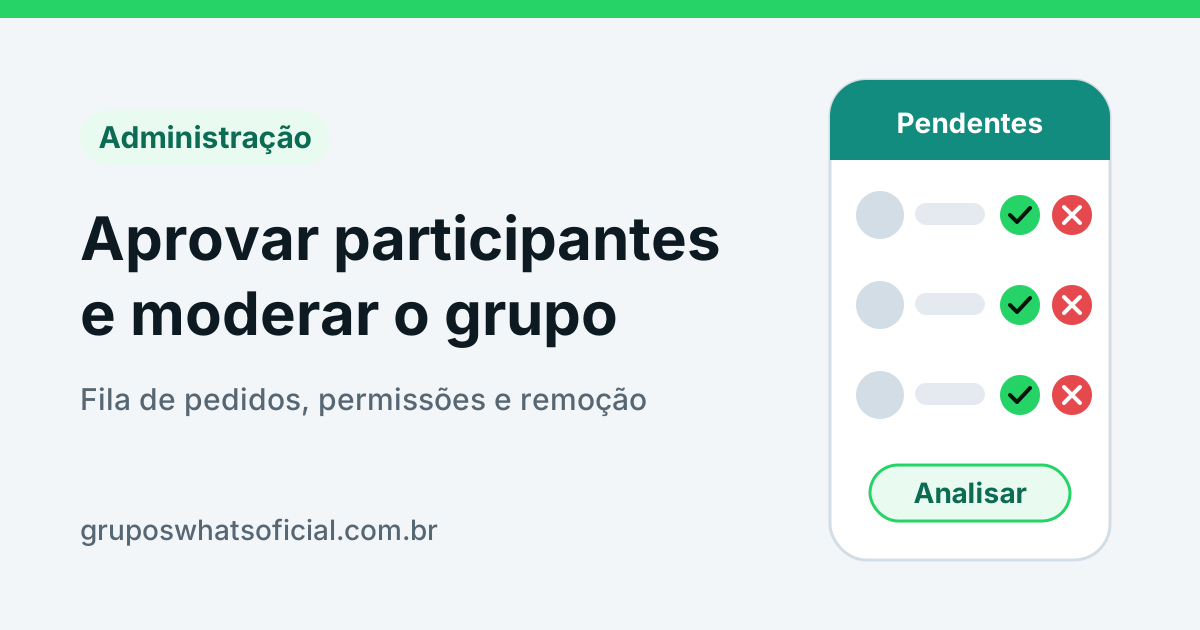
Veja como aprovar participantes no grupo de WhatsApp: ligar a fila de pedidos, decidir quem entra e lidar com quem quebra as regras no celular e no PC.
Neste artigo
Resumo rápido
- A aprovação de entrada vem desligada; quem administra liga em “Permissões do grupo”, na chave “Aprovar novos membros”.
- Os pedidos aparecem numa faixa dentro da conversa e na lista “Membros pendentes”, com a origem de cada um à vista.
- Pedido sem nome conhecido merece uma pergunta no privado antes do toque em aprovar ou recusar.
- Mensagem alheia só pode ser apagada pelo administrador em uma janela de uns dois dias; depois disso, sobra a remoção do membro.
- Com a chave de convite liberada para membros, a fila de aprovação continua valendo para todo mundo.
Pedido de entrada esquecido na fila, desconhecido que caiu no grupo da rua por um link encaminhado, vendedor insistente no grupo da escola: tudo isso passa pelas mesmas ferramentas de administrador. A seguir está o caminho exato para ligar a fila de aprovação, analisar cada pedido e agir contra quem descumpre o combinado, no Android, no iPhone e no computador.
Antes de abrir a fila: quem pode aprovar e quais chaves existem
Só administradores do grupo enxergam a fila e decidem os pedidos. Se você criou o grupo, já é administrador; se não, outra pessoa com esse papel precisa promover você. A Central de Ajuda informa que a opção de aprovar novos membros vem desligada por padrão, ou seja, enquanto ninguém mexer nela, qualquer pessoa com o convite entra direto.
A aprovação convive com outras chaves da mesma tela; sem entender cada uma, o grupo parece fechado quando não está. A tabela traz as que mais pesam na moderação, com os nomes do celular.
| Chave em “Permissões do grupo” | Ligada | Desligada |
|---|---|---|
| “Aprovar novos membros” | Cada pedido de entrada espera um administrador | Quem tem o convite entra sem análise |
| “Convidar via link do grupo ou QR code” | Qualquer membro compartilha o convite | Só administradores geram o link |
| “Adicionar membros” | Todos podem incluir pessoas | Só administradores incluem |
| “Enviar mensagens” | Todos escrevem na conversa | Só administradores escrevem |
| “Editar configurações do grupo” | Membros mudam nome, imagem e descrição | Só administradores mudam esses dados |
Dois detalhes da central de ajuda mudam a conta. Em grupos criados com menos de 33 membros, todos começam podendo adicionar pessoas e enviar convites. Acima de 256 membros, a edição de configurações fica restrita a administradores. Para escrever o regulamento que vai orientar suas decisões, os modelos de regras para grupo prontos para adaptar servem de ponto de partida.
Ligando a aprovação e decidindo pedidos no Android
No Android o caminho começa pelo nome do grupo, no alto da conversa. Primeiro você liga a chave; depois, sempre que alguém pedir para entrar, a análise acontece pela própria conversa.
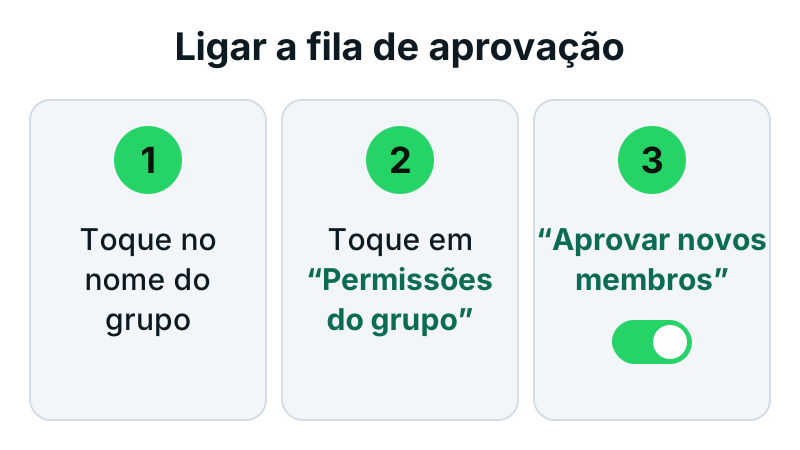
- Com o grupo aberto, toque no nome do grupo, lá no alto da conversa.
- Desça até “Permissões do grupo” e toque nessa opção.
- Ligue a chave “Aprovar novos membros”. No passo a passo da central de ajuda a chave aparece como “Autorizar novos membros”; é a mesma opção.
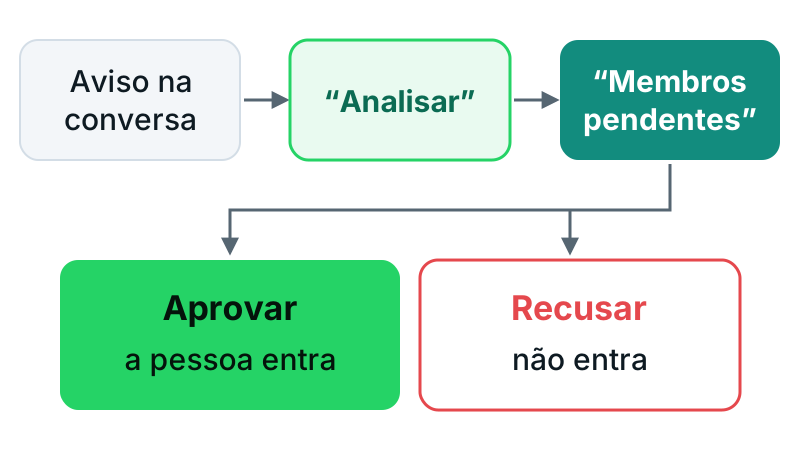
- Volte à conversa. Quando houver pedidos, uma faixa de aviso aparece nela; toque em “Analisar” e depois em “Membros pendentes”.
- Leia a origem do pedido mostrada ao lado de cada pessoa e, se precisar, toque no nome ou no número para abrir os dados do contato e mandar uma mensagem.
- Toque no ícone de confirmação para aprovar ou no ícone de recusa para negar a entrada.
Quem pede entrada vê, acima do botão “Enviar pedido”, a frase “Um admin deve aprovar seu pedido”, e pode desistir em “Cancelar pedido”. Quando você aprova, a conversa registra qual administrador incluiu o novo membro ou se a entrada veio do convite. Se a faixa sumir antes de você agir, o atalho alternativo é abrir “Dados do grupo” e tocar em “Membros pendentes”.
iPhone e computador: o mesmo trajeto com rótulos trocados
No iPhone, a sequência para ligar a aprovação é idêntica: nome do grupo, “Permissões do grupo” e a chave de novos membros. A análise também começa em “Analisar” e segue para “Membros pendentes”. A diferença aparece na hora de nomear administradores: no iPhone a opção se chama “Admin do grupo”, enquanto no Android ela aparece como “Editar admins do grupo”.
Já no navegador e nos programas para Windows e Mac, o toque vira clique e alguns nomes encurtam. Veja o que muda:
- A chave de convite aparece como “Convidar via link”, sem a menção ao QR code.
- A chave de conversa aparece como “Enviar novas mensagens”.
- A recusa de um pedido é feita no ícone de X, na lista “Membros pendentes”.
- Para promover alguém, o clique é em “Editar admins do grupo”, dentro de “Permissões do grupo”.
Fila travada, entrada sem análise e outros sustos de quem administra
Quase todo susto com a fila vem de uma chave esquecida ou de esperar dela o que ela não faz. Cada sintoma abaixo traz a causa provável e o ajuste.
| Sintoma | Origem do problema | Saída |
|---|---|---|
| Gente entra pelo link sem passar por você | “Aprovar novos membros” continua desligada | Ligue a chave em “Permissões do grupo” |
| Você não acha a faixa de pedidos | O aviso saiu da tela com novas mensagens | Abra “Dados do grupo” e toque em “Membros pendentes” |
| Não aparece a chave de aprovação | Você não é administrador do grupo | Peça a um administrador que promova você |
| Aprovou a pessoa errada | Pedido aceito sem checar origem e contato | Toque no nome dela em “Dados do grupo” e remova |
| O convite circula fora do grupo | Membros podem compartilhar o link | Desligue a chave de convite para membros e redefina o link |
Situação hipotética: o administrador de um grupo de vizinhos percebe dez pedidos novos numa madrugada, todos de números sem foto e com origem pelo link de convite. O sinal indica que o convite vazou. O caminho é recusar os pedidos, gerar um convite novo seguindo o guia para criar e redefinir o link do grupo e entregar o link só a quem o grupo conhece.
Critério de entrada e escada de punição para quem descumpre
Aprovar não é carimbar. A fila só mostra nome, número e origem do pedido; ela não confirma identidade nem intenção. Por isso vale definir antes, com os outros administradores, perguntas simples que qualquer um da equipe faria do mesmo jeito.
- A origem bate com o canal que o grupo usa? Pedido pelo link num grupo que só circula entre pais da turma pede atenção.
- Alguém do grupo conhece a pessoa? Uma pergunta curta na conversa dos administradores resolve.
- Ela responde no privado quem é e por que quer entrar? Silêncio ou resposta genérica pesa contra.
- O perfil tem sinais comuns de golpe, como oferta de ganho fácil logo de cara? O guia de sinais de alerta de golpe em grupo ajuda a reconhecer esse padrão.
Quem administra um grupo aberto a desconhecidos ganha tempo quando a descrição já diz para quem ele é: a lista de categorias de grupos por tema mostra como grupos de bairro, igreja ou vendas costumam se apresentar, o que ajuda a escrever um texto que afasta pedidos fora do perfil.
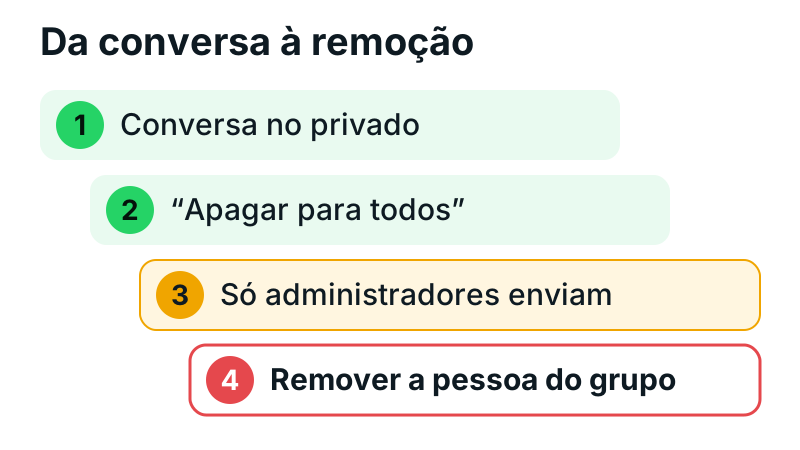
Situação hipotética: no grupo da igreja, um participante recém-aprovado começa a postar sorteios pagos. O administrador primeiro manda uma mensagem no privado lembrando a regra. Na reincidência, toca e segura a mensagem, toca no ícone de apagar no alto da tela e escolhe “Apagar para todos” duas vezes; no lugar do texto fica “Mensagem apagada por um admin”, seguido do nome de quem apagou.
A central de ajuda impõe limites a essa ferramenta: o prazo para apagar a mensagem de outra pessoa é de aproximadamente dois dias a contar do envio, o nome dele aparece para todos e a ação não pode ser contestada nem desfeita. Se a confusão tomar o grupo inteiro, desligar “Enviar mensagens” por um tempo deixa só administradores escrevendo. O último degrau começa no nome do grupo: escolha o participante na lista, toque no botão “Remover”, que já traz o nome dele, e confirme em “OK”. A remoção aparece como aviso na conversa, e a pessoa só volta se receber um convite novo ou se alguém a adicionar de novo.
Outra cautela: se você for o único administrador e sair, o app escolhe outro membro ao acaso para assumir. Nomeie pelo menos mais uma pessoa de confiança antes. Para grupos grandes, o artigo sobre quantas pessoas cabem em um grupo mostra quando faz sentido migrar para outro formato.
Perguntas frequentes
A aprovação de membros funciona no WhatsApp Web?
Sim. No computador, o clique no nome do grupo leva a “Permissões do grupo”, onde fica a mesma chave de novos membros. Os pedidos ficam em “Analisar” e “Membros pendentes”, e a recusa é feita no ícone de X.
Se eu deixar membros compartilharem o link, a aprovação deixa de valer?
Não. A central de ajuda deixa claro que, com a aprovação ligada, os administradores continuam precisando aprovar a entrada mesmo quando qualquer membro pode compartilhar o convite. O link chega a mais gente, mas cada pedido ainda passa pela fila.
Membro comum pode aprovar quem pediu para entrar?
Não. Só administradores veem e decidem os pedidos pendentes. Se o volume ficar grande, promova outra pessoa em “Editar admins do grupo” no Android e no computador ou em “Admin do grupo” no iPhone.
Dá para recuperar uma mensagem que o administrador apagou?
Não. Mensagens apagadas para todos por um administrador não podem ser recuperadas nem contestadas, e o nome de quem apagou fica visível para o grupo. Antes de apagar algo que sirva de prova, como um golpe, faça um print.
Como apuramos
O padrão desligado da aprovação, a frase “Um admin deve aprovar seu pedido” e os caminhos “Analisar” e “Membros pendentes” saíram das páginas sobre solicitações para entrar em grupos e sobre autorização de novos membros. As chaves de “Permissões do grupo”, os rótulos diferentes entre Android, iPhone e Web e os marcos de 33 e 256 membros vêm da página de configurações de admin; o caminho “Remover” seguido do nome da pessoa e o “OK” de confirmação, da página de adicionar e remover membros; o prazo de cerca de dois dias para apagar mensagens alheias, da página sobre apagar mensagens. A estreia da ferramenta de aprovação, em março de 2023, consta de um texto do blog oficial do WhatsApp sobre controles para administradores. Cada página da Central de Ajuda citada aqui teve as abas de Android, iOS e Internet abertas em novembro de 2026, em português do Brasil.
Grupos para entrar agora
Quer colocar o guia em prática? Estes grupos de WhatsApp estão no diretório, organizados por tema. Abra a página de cada um e leia a descrição e as regras antes de entrar.

CLUBE DO EMAGRECIMENTO
Entrar no Grupo
🔥#02 Canal Achadinho Cintia Shopee
Entrar no Grupo
💫JPAT.Amei Achadinhos🛍🛒💖
Entrar no Grupo
Projeto Devocional 7K 🌱
Entrar no Grupo
/Desafio 28 dias/EMAGRECIMENTO
Entrar no Grupo
🌺Comunidade em Cristo🌺
Entrar no GrupoTem um grupo de WhatsApp? Envie para a moderação: depois de aprovado, ele aparece na categoria escolhida.
Leia também
- Como criar link de grupo no WhatsApp e redefinir o conviteAdministração · 27/10/2026
- Regras para grupo de WhatsApp: modelos para copiar e adaptarAdministração · 21/10/2026
- Diferença entre canal e grupo no WhatsApp: o que expõe vocêComunidades e canais · 01/11/2026
- Grupo de emagrecimento no WhatsApp: como achar um sérioSegurança · 06/11/2026
- Grupos de zap por tema: como escolher e entrar com segurançaDicas · 06/11/2026