 Grupos de WhatsApp


Como criar link de grupo no WhatsApp e redefinir o convite
Veja como criar link de grupo no WhatsApp, quem pode gerar o convite, quando usar Redefinir link e como ligar a aprovação de novos membros no grupo.
Neste artigo
Resumo rápido
- O link nasce na opção “Convidar via link ou QR code”, dentro da tela aberta quando você toca no nome do grupo.
- Por padrão, admins e membros de grupos com menos de 33 pessoas geram convite, e o admin pode restringir isso em “Permissões do grupo”.
- “Redefinir link” desliga o endereço antigo na hora, e a Central de Ajuda avisa que ele não pode ser restaurado.
- Para escolher quem entra sem trocar o convite, ligue “Aprovar novos membros”: cada pedido passa a esperar um admin.
Um link de grupo é uma porta sem fechadura: qualquer pessoa que o receba entra e pode repassá-lo a quem quiser. Por isso, gerar o convite leva menos de um minuto, mas decidir quem pode criá-lo, quando trocá-lo e se cada entrada passa por você é o que mantém o grupo sob controle.
Quem gera o convite do grupo e o que ajustar antes de enviar
O convite por link é um endereço, ou um QR code, que leva direto à tela de entrada do grupo, sem que ninguém precise salvar o seu número. Segundo a Central de Ajuda do WhatsApp, admins e membros de grupos com menos de 33 pessoas podem criar esse link por padrão. Já a troca do endereço, com “Redefinir link”, é exclusiva de quem é admin.
Antes de mandar o convite para fora do círculo de conhecidos, vale passar por “Permissões do grupo”, também na tela de dados do grupo. Ali ficam as duas chaves que mais mudam o resultado:
- Quem pode convidar: o artigo de criação de grupos chama essa chave de “Adicionar membros”, e o artigo de configurações de admin a descreve como “Convidar via link do grupo ou QR code”. Desligada, só admins geram links.
- Quem decide a entrada: com “Aprovar novos membros” ligada, quem abre o link envia um pedido e só entra depois do aval de um admin. A opção vem desligada.
Também ajuda publicar as regras na descrição antes do primeiro convite, porque é ela que o recém-chegado lê primeiro. Se precisar de um ponto de partida, há modelos de regras para adaptar ao seu grupo.
Vazamento, spam, saída de alguém e outras horas de mexer no convite
O mesmo link serve para sempre até que um admin o troque. Cada situação abaixo pede uma ação diferente, e nem todas exigem um endereço novo.
O link apareceu num lugar público
Imagine, como situação hipotética, que alguém do grupo de pais da escola cola o convite numa página aberta. A saída é “Redefinir link”: o endereço antigo deixa de abrir, e quem tocar nele não chega mais à tela de entrada. Em seguida, mande o novo convite só para quem precisa.
Entradas estranhas ou mensagens de spam
Remova as contas indesejadas e redefina o link, já que elas podem ter repassado o endereço. Se a origem do problema era o convite circulando sem controle, ligue também “Aprovar novos membros”, assim o próximo pedido estranho fica parado esperando você.
Alguém saiu ou foi removido
Quem sai de um grupo ainda pode guardar o convite numa conversa antiga. Se a saída foi tranquila, nada muda; se foi uma remoção por conflito, redefina o link para que a pessoa não volte pelo mesmo endereço.
Membros querendo chamar amigos
Num grupo de bairro, por exemplo hipotético, é comum que vizinhos queiram convidar outros vizinhos. Deixe a permissão de convite aberta e mantenha “Aprovar novos membros” ligada: segundo a Central de Ajuda, mesmo quando o convite parte de um membro, a entrada continua dependendo de um admin.
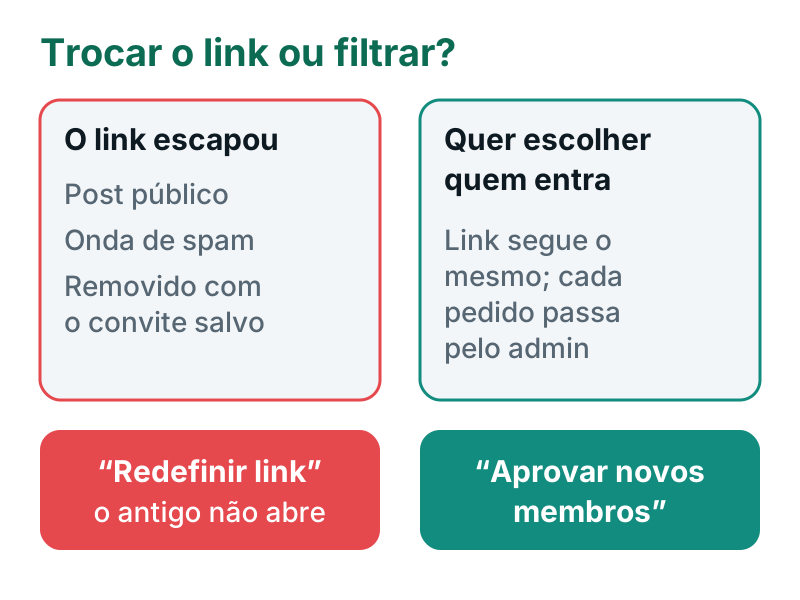
| Situação | O que fazer | Efeito no convite antigo |
|---|---|---|
| Link publicado em lugar aberto | “Redefinir link” e reenviar o novo a quem precisa | Deixa de abrir e não pode ser restaurado |
| Spam ou contas desconhecidas | Remover as contas, redefinir e ligar “Aprovar novos membros” | Deixa de abrir |
| Remoção de alguém por conflito | “Redefinir link” | Deixa de abrir |
| Quer apenas filtrar entradas | Ligar “Aprovar novos membros” | Continua o mesmo, mas cada entrada vira pedido |
Do nome do grupo ao convite copiado, no celular
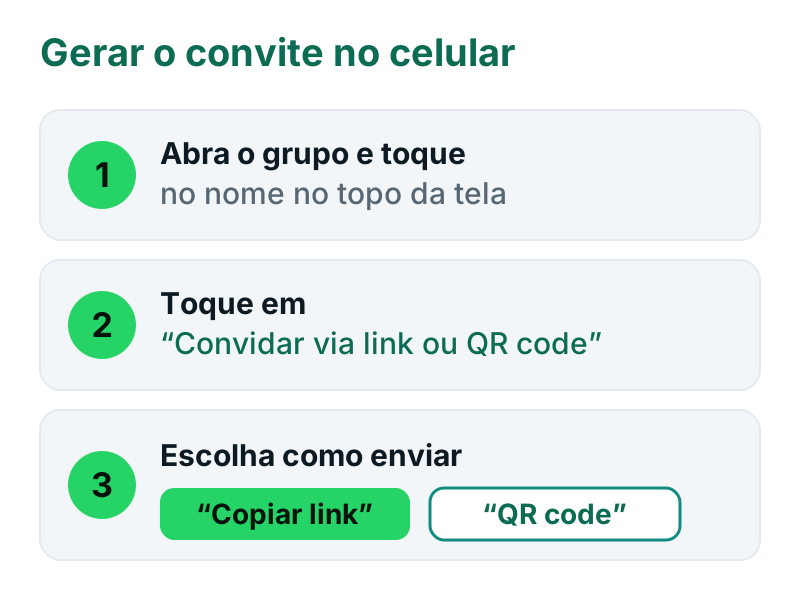
O caso mais comum é o do admin que acabou de montar o grupo e quer mandar o convite para os primeiros participantes. No Android e no iPhone, a sequência é esta:
- Entre no grupo pela lista de conversas e toque no título que aparece em cima, com o nome escolhido para ele.
- Toque em “Convidar via link ou QR code”.
- Escolha “Copiar link” para colar o endereço onde quiser, ou “Enviar link via WhatsApp” para mandar direto a contatos.
- Prefira “QR code” se o convite vai para um cartaz ou para a tela de outro celular.
- Use “Compartilhar link” para enviar por outro aplicativo, ou as opções de SMS e email, se a pessoa não estiver por perto.
Para trocar o endereço depois, o caminho é o mesmo até a tela do convite: toque em “Redefinir link” e confirme em “Redefinir link” outra vez. No Android, ainda aparece um “OK” no fim. Quem entra pelo novo link vai parar na mesma tela descrita no guia de como entrar em grupo pelo link, útil para você saber o que o convidado vai ver.
O que o computador não oferece e os rótulos de cada celular
No WhatsApp para computador, a Central de Ajuda descreve a opção apenas como “Convidar via link”, com duas saídas: “Enviar link via WhatsApp” e “Copiar link”. Status, SMS, email e QR code aparecem só nos celulares.
| Onde | Nome da opção | Diferença prática |
|---|---|---|
| Android | “Convidar via link ou QR code” | Envia também por Status, SMS e email; a redefinição termina com “OK”; mostra “Gerenciar convites” |
| iPhone | “Convidar via link ou QR code” | Envia também por status, SMS e email; a redefinição pede só duas confirmações; convites pendentes ficam na seção “Convites” |
| Computador | “Convidar via link” | Só copia ou envia pelo WhatsApp; sem QR code na lista de opções |
“Gerenciar convites” e a seção “Convites” tratam dos convites individuais enviados a contatos, não do link geral. No Android, dá para tocar em “Lembrar” para reenviar o convite original ou em “Reenviar” quando ele expirou.
O que a redefinição não resolve e os enganos de quem administra
Trocar o link fecha a porta para quem ainda não entrou, mas não tira ninguém do grupo. Os tropeços mais frequentes, e a saída de cada um:
- Achar que redefinir remove intrusos: quem já está dentro continua. Remova a pessoa pela lista de membros e só depois troque o endereço.
- Esquecer onde o link antigo estava: descrições, mensagens fixadas e cartazes passam a levar a um convite que não abre. Substitua o endereço em cada lugar logo depois da troca.
- Redefinir sem querer: não há volta. Envie o novo link a quem ia entrar e avise no grupo que o antigo parou.
- Membro que não consegue gerar o convite: a chave de convite foi desligada pelo admin, e aí só admins criam links. Peça o endereço a um deles ou que a permissão seja reaberta.
- Não achar “Redefinir link”: a opção só aparece para admins. Peça a um admin que faça a troca ou que promova você.
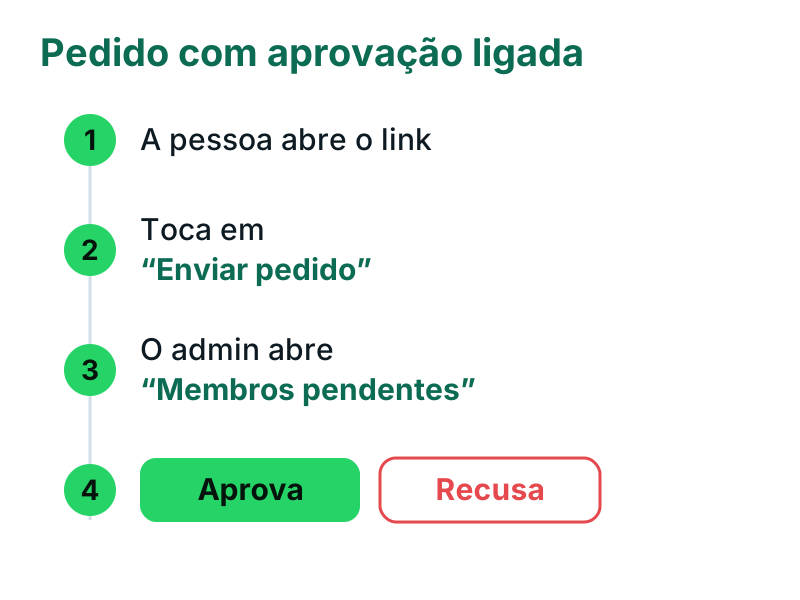
- Ligar a aprovação e esquecer dos pedidos: com “Aprovar novos membros” ligada, ninguém entra sozinho. Quando surgir o aviso de pedidos pendentes na conversa do grupo, abra “Membros pendentes” nos dados do grupo e decida logo.
Na tela de pendentes, a Central de Ajuda informa que o admin vê a origem do pedido e pode tocar no nome ou no número para abrir uma conversa antes de decidir; o ícone de tique aprova e o “X” recusa. Depois da aprovação, uma mensagem na conversa mostra qual admin aceitou a pessoa ou se ela entrou pelo link. Se o convidado reclamar que o endereço não abre, o guia sobre link do grupo inválido explica cada aviso.
O link também não esconde nada de quem entra. Antes de espalhar o convite, saiba como esconder o número no grupo e repasse a dica aos participantes. Se ainda está definindo o tema do grupo, as categorias de grupos reunidas no site mostram como outros grupos se apresentam por assunto.
Perguntas frequentes
O link do grupo do WhatsApp expira sozinho?
A Central de Ajuda só fala em expiração para os convites individuais, enviados a um contato específico, que no Android o admin reenvia em “Gerenciar convites”. Para o link geral, a ferramenta descrita é “Redefinir link”, usada pelo admin quando quer que o endereço pare de abrir.
Quem não é admin consegue criar o link do grupo?
Consegue quando a permissão de convite está aberta, o que vale por padrão em grupos com menos de 33 pessoas. Se o admin desligar essa chave em “Permissões do grupo”, só admins geram links.
Dá para recuperar um link que foi redefinido?
Não. A Central de Ajuda informa que o link anterior não pode ser restaurado depois da redefinição. O caminho é distribuir o novo endereço a quem ainda precisa entrar.
O que o convidado vê quando a aprovação está ligada?
Ao abrir o link, ele lê a frase “Um admin deve aprovar seu pedido” acima do botão “Enviar pedido”. Enquanto espera, pode tocar em “Cancelar pedido” se desistir. Se o pedido for recusado, a pessoa não entra no grupo.
Como apuramos
Os caminhos “Convidar via link ou QR code” no Android e no iPhone, o rótulo “Convidar via link” no computador (nas abas Android, iOS e Web da mesma página), a dupla confirmação de “Redefinir link” e o aviso de que o endereço anterior não volta foram lidos em outubro de 2026 no artigo Como criar um grupo e convidar pessoas, de onde também vem o limite de 33 pessoas para o convite liberado por padrão. Os rótulos das chaves de permissão vieram da página Como mudar as configurações de admin de um grupo.
O funcionamento de “Aprovar novos membros”, os avisos “Um admin deve aprovar seu pedido” e “Cancelar pedido” a tela “Membros pendentes” com a origem do pedido, o aviso de pendência na conversa e os ícones de tique e “X” foram cruzados, no mesmo mês, entre Sobre as solicitações para entrar em grupos e Autorização de novos membros por admins do grupo, ambos da Central de Ajuda do WhatsApp.
Grupos para entrar agora
Quer colocar o guia em prática? Estes grupos de WhatsApp estão no diretório, organizados por tema. Abra a página de cada um e leia a descrição e as regras antes de entrar.

CAFARNAUM
Entrar no Grupo
Achadinhos Sem Filtro
Entrar no Grupo
🕌VISITANTESDOREINO
Entrar no Grupo
🔥#02 Canal Achadinho Cintia Shopee
Entrar no Grupo
/Desafio 28 dias/EMAGRECIMENTO
Entrar no Grupo
CLUBE DO EMAGRECIMENTO
Entrar no GrupoTem um grupo de WhatsApp? Envie para a moderação: depois de aprovado, ele aparece na categoria escolhida.
Leia também
- Regras para grupo de WhatsApp: modelos para copiar e adaptarAdministração · 21/10/2026
- Grupos de amizade no WhatsApp: como participar com segurançaDicas · 27/10/2026
- Como esconder meu número no grupo do WhatsAppSegurança · 26/10/2026
- Como aprovar participantes no grupo de WhatsApp e moderarAdministração · 01/11/2026
- Grupo de emagrecimento no WhatsApp: como achar um sérioSegurança · 06/11/2026