 Grupos de WhatsApp


Como criar comunidade no WhatsApp: avisos, grupos e limites
Veja como criar comunidade no WhatsApp no celular e no computador, juntar grupos sob um grupo de avisos e resolver os bloqueios comuns de quem administra.
Neste artigo
Resumo rápido
- A comunidade nasce na aba “Conversas”, pelo ícone de nova conversa, em “Nova comunidade” e depois “Começar”.
- Todo membro entra no grupo de avisos, onde só administradores escrevem; os demais grupos ficam à escolha de cada pessoa.
- Grupos que você já administra entram pela própria conversa, em “Adicionar grupo a comunidade”, sem que ninguém precise ser convidado de novo.
- Grupo com pedido de entrada pendente não pode ser adicionado: resolva as solicitações antes de tentar de novo.
- Desativar a comunidade não tem volta, e só a pessoa que a criou consegue fazer isso.
Escola com uma turma por série, condomínio dividido em blocos, igreja com vários ministérios: quando cada setor tem seu grupo, o comunicado precisa ser colado várias vezes e alguém sempre fica sem receber. A comunidade do WhatsApp junta esses grupos sob um mesmo nome, com um grupo de avisos que chega a todos de uma vez.
Avisos em cima, grupos embaixo: como a comunidade se organiza
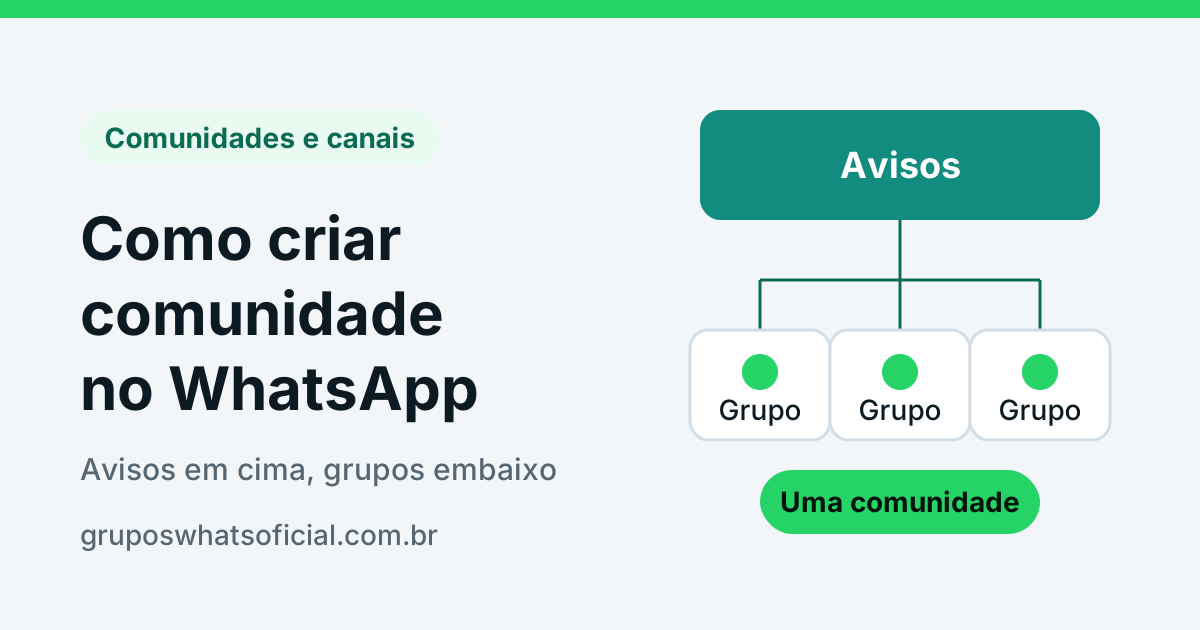
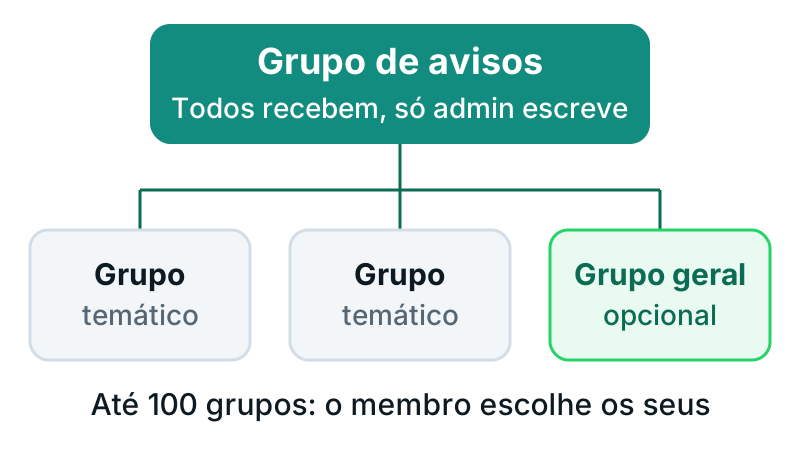
Uma comunidade não é um grupo maior. Ela é uma pasta que reúne grupos sobre assuntos diferentes, com três peças: o grupo de avisos, criado automaticamente junto com a comunidade; os grupos temáticos, que podem ser novos ou já existentes; e um grupo geral opcional, para conversa entre todos.
No grupo de avisos, somente os administradores enviam mensagens. Os membros podem reagir, responder aos avisos, votar em enquetes, silenciar as notificações e denunciar um aviso. Os outros grupos funcionam como qualquer grupo do WhatsApp, cada um com os próprios administradores, e a pessoa escolhe em quais deles quer entrar.
Quem pode criar: qualquer pessoa com o WhatsApp comum. No WhatsApp Business não dá para criar; a conta comercial só fica dona de uma comunidade recebida por transferência ou criada no app comum por quem depois confirmou o número como empresa. Tenha à mão o nome (até 100 caracteres), uma descrição do propósito e, se quiser, uma imagem.
Quando a comunidade vale mais do que um grupo grande? Quando há públicos que não precisam ler tudo uns dos outros. Os pais do 3º ano não querem as mensagens do 5º ano, mas todos precisam saber que a reunião mudou de data. Se o seu caso é uma turma só, sem subdivisões, um grupo bem administrado continua sendo mais simples.
Do zero ao grupo de avisos: a comunidade da escola montada no celular
Imagine uma situação hipotética: a coordenadora de uma escola de bairro administra três grupos de pais, um por série, e quer um único ponto para os comunicados. Ela parte do zero no Android, e o roteiro abaixo segue a Central de Ajuda.
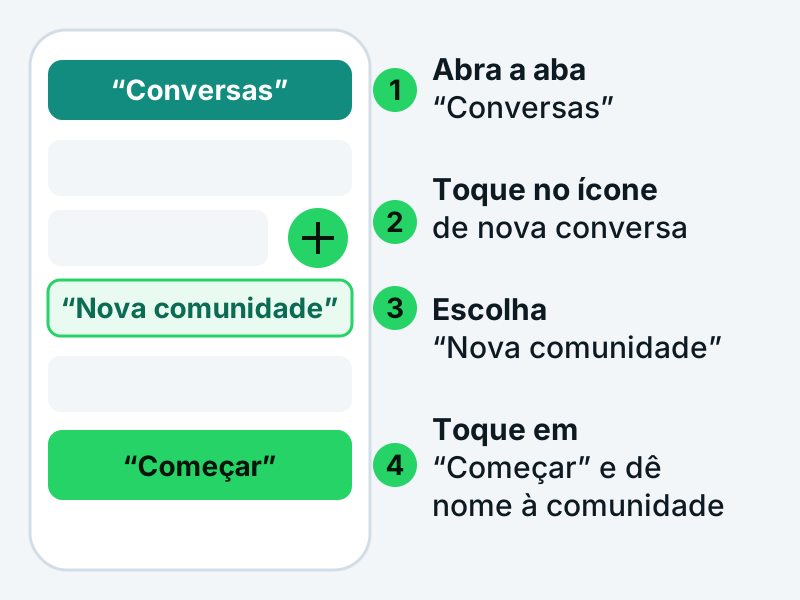
- Abra a aba “Conversas”.
- Toque no ícone de nova conversa, no canto da tela.
- Escolha “Nova comunidade” e, na tela de apresentação, toque em “Começar”.
- Digite o nome da comunidade, por exemplo “Escola do Bairro – Pais”, e escreva na descrição para que ela serve.
- Toque em “Adicionar foto” para escolher uma imagem pela “Câmera”, pela “Galeria”, por “Emoji e figurinha” ou em “Pesquisar na internet”.
- Toque no ícone de confirmação para salvar. Nesse momento o grupo de avisos já existe.
- Para ligar os grupos, abra o menu de mais opções, escolha “Comunidades”, toque na comunidade recém-criada e depois em “Adicionar grupo”.
- Escolha “Criar grupo” para abrir um grupo novo (nome de até 100 caracteres) ou “Adicionar grupos” para trazer os grupos de que você já é administradora.
- Defina as permissões e a visibilidade de cada grupo e toque em “Adicionar à comunidade”.
- Para chamar os pais, abra a comunidade, toque no ícone de mais opções, entre em “Dados da comunidade” e toque em “Convidar” ou “Adicionar membros”.
Em “Convidar”, o app oferece enviar o link pelo WhatsApp, copiá-lo, compartilhá-lo por outro aplicativo ou mostrar um QR code. Só administradores convidam, mas qualquer pessoa com o link entra sem aprovação, e ele pode ser encaminhado adiante; a lógica é a do guia sobre como criar e redefinir o link de convite do grupo.
Com os pais dentro, o primeiro aviso pode ser justamente o regulamento. O centro de aprendizado do WhatsApp sugere usar a descrição para explicar o objetivo da comunidade e o grupo de avisos para comunicar as regras; quem nunca escreveu um regulamento encontra textos prontos de regras para turma, igreja e bairro.
Grupos já existentes, sugestões de membros e outros cenários
Você já administra vários grupos soltos
Não é preciso começar do zero. Abra um grupo em que você é administrador, toque no nome dele e escolha “Adicionar grupo a comunidade”. Em seguida, selecione “Nova comunidade” para criar uma ali mesmo ou “Comunidade existente” para encaixar o grupo numa que você já tem. Assim, ninguém precisa ser convidado de novo para o grupo que já frequentava.
Um membro quer abrir ou indicar um grupo
Por padrão, membros e administradores podem criar grupos dentro da comunidade, mas os administradores podem restringir isso nas configurações. Grupos já existentes só entram pelas mãos de um administrador; o membro apenas sugere. As sugestões que esperam aprovação aparecem na seção “Grupos pendentes”.
Igreja com ministérios diferentes
Num cenário hipotético, uma paróquia tem grupo do coral, da catequese e da pastoral social: cada um vira um grupo da comunidade, e os horários de missa vão pelo grupo de avisos. Ao adicionar, marque “Oculto” no grupo da coordenação e “Visível” nos abertos aos fiéis; o centro de aprendizado do WhatsApp recomenda ter esse grupo só de administradores. Para conhecer grupos de fé que já existem, a categoria grupos de religião e espiritualidade reúne convites enviados por administradores.
Conversa livre entre todos os membros
O grupo de avisos não aceita mensagens de membros. Para isso existe o grupo geral, que é opcional: cada novo membro escolhe se quer participar, e ele aparece em “Grupos em que você pode entrar”. Como qualquer grupo, ele tem limite de 1.024 membros, e quem quiser pode sair dele sem deixar a comunidade.
A comunidade deixou de fazer sentido
O ano letivo acabou e a comunidade não serve mais? Só quem a criou pode desativá-la: “Dados da comunidade”, role até o fim e toque em “Desativar comunidade” e depois em “Desativar”. Os grupos temáticos voltam para a aba “Conversas” e seguem funcionando; o grupo de avisos e o grupo geral ficam só para leitura. Não existe reativação, então, se a ideia é apenas uma pausa, basta parar de publicar.
Celular Android, iPhone ou navegador: os rótulos que mudam
O caminho é o mesmo nos três; mudam alguns rótulos. No computador, a Central de Ajuda descreve o WhatsApp Web, com “Clique” no lugar de “Toque”.
| Etapa | Android | iPhone | Computador |
|---|---|---|---|
| Pôr imagem na comunidade | “Adicionar foto” | “Editar” | “Adicionar imagem da comunidade” |
| Sair da tela de apresentação | “Começar” | “Começar” | Ícone de seta para avançar |
| Concluir a criação | Ícone de confirmação | “Criar” | Ícone de confirmação |
| Chegar ao botão de adicionar grupo | Mais opções, “Comunidades” e tocar na comunidade | Mais opções, “Comunidades” e “Mostrar tudo”, ao lado da comunidade | Mais opções, “Comunidades” e clicar na comunidade |
| Trazer um grupo que já existe | “Adicionar grupos” | “Adicionar grupo” | “Adicionar grupo” |
| Ligar um grupo pela conversa dele | Tocar no nome do grupo | “Dados do grupo” | Clicar no nome do grupo |
As opções de foto também variam: “Escolher foto” no iPhone e “Carregar foto” no computador. Botão ausente costuma ser app desatualizado.
Bloqueios que travam a comunidade e a saída para cada um
A tabela reúne os bloqueios descritos na Central de Ajuda e a saída para cada um.
| O que acontece | Por quê | O que fazer |
|---|---|---|
| Não aparece “Nova comunidade” | Você está no WhatsApp Business | Crie pelo WhatsApp comum ou peça a transferência da propriedade |
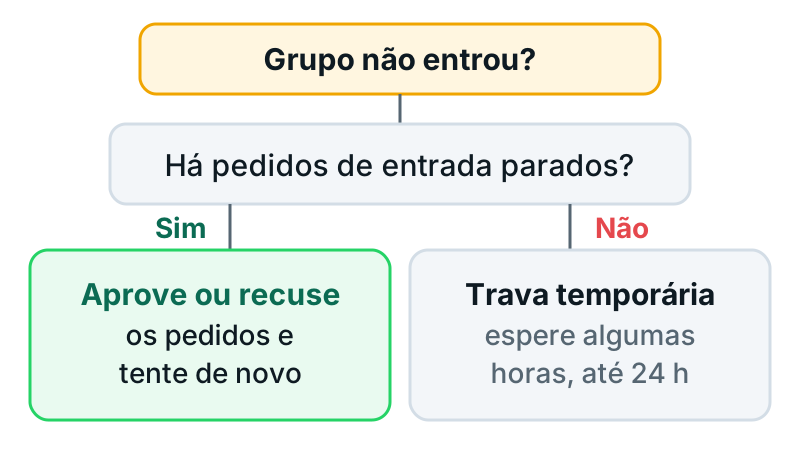
| O grupo não entra na comunidade | Há solicitações de entrada pendentes | Abra o grupo, toque no nome dele e aprove ou recuse os pedidos |
| A adição do grupo é recusada por um tempo | Denúncias de spam ou membros incluídos há pouco | Espere algumas horas; em certos casos, até 24 horas |
| Ninguém novo consegue entrar | A comunidade chegou a 2 mil membros | Só há vaga quando alguém sai ou é removido |
| O link foi parar em lugar indevido | Qualquer um com o link entra sem aprovação | Em “Dados da comunidade”, toque em “Convidar” e depois em “Redefinir link” |
| Não dá para promover mais ninguém | A comunidade já tem 20 administradores | Remova alguém da lista antes de promover outra pessoa |
Duas regras surpreendem: quem criou a comunidade não pode ser tirado da lista de administradores, e quem sai do grupo de avisos sai da comunidade inteira, por isso, contra excesso de notificações, o caminho é silenciar. Para controlar o que os outros membros veem, há o guia sobre como esconder o número em grupos; para batizar os grupos de cada setor, ideias de nomes e o jeito de trocá-los.
Perguntas frequentes
O administrador da comunidade enxerga dados de quem participa?
Em parte. Segundo a Central de Ajuda, os administradores têm acesso a alguns dados dos membros, enquanto os demais participantes do grupo de avisos veem apenas o número total de pessoas. Por isso, vale explicar na descrição quem administra a comunidade e para quê.
Quem entra na comunidade entra em todos os grupos?
Não. A entrada coloca a pessoa só no grupo de avisos. Os demais grupos dependem da escolha de cada membro e da visibilidade definida pelos administradores, “Visível” ou “Oculto”.
O que acontece com a comunidade se quem a criou desativar a conta do WhatsApp?
As comunidades dessa pessoa e os grupos de avisos delas são desativados junto, e todos os administradores e membros são removidos. Antes de encerrar a conta, avise os participantes e combine para onde os grupos temáticos vão seguir.
Como apuramos
Os toques de criação (“Nova comunidade”, “Começar”, “Adicionar foto” no Android, “Editar” e “Criar” no iPhone, a seta de avançar no navegador), o nome de até 100 caracteres, o teto de 100 grupos e 2 mil membros e a regra do WhatsApp Business vêm de Como criar uma comunidade, consultada em outubro de 2026 nas versões de celular Android, de iPhone e de navegador. “Mostrar tudo”, a diferença entre “Adicionar grupos” e “Adicionar grupo”, os pedidos pendentes e a espera de até 24 horas saem de Como adicionar ou sugerir um grupo a uma comunidade, no mesmo mês.
O grupo geral de 1.024 membros está em Sobre o grupo geral das comunidades; a entrada sem aprovação e “Redefinir link”, em Como convidar membros para uma comunidade; o grupo só de administradores, no guia de configuração do centro de aprendizado. O teto de 20 administradores, a desativação sem volta e a saída pelo grupo de avisos vêm dos artigos da Central de Ajuda sobre admins, desativação e avisos, todos lidos em outubro de 2026.
Grupos para entrar agora
Ver todos de Religião e EspiritualidadeQuer colocar o guia em prática? Estes grupos de WhatsApp estão no diretório, organizados por tema. Abra a página de cada um e leia a descrição e as regras antes de entrar.

Escolhidos de Deus
Entrar no Grupo
CAFARNAUM
Entrar no Grupo
Projeto Devocional 7K 🌱
Entrar no Grupo
🌺Comunidade em Cristo🌺
Entrar no Grupo
🕌VISITANTESDOREINO
Entrar no Grupo
Escola Pastoral
Entrar no GrupoTem um grupo de WhatsApp? Envie para a moderação: depois de aprovado, ele aparece na categoria escolhida.
Leia também
- Quantas pessoas cabem em um grupo de WhatsApp e o que fazerComunidades e canais · 29/10/2026
- Grupo de compra e venda no WhatsApp: negocie sem golpeSegurança · 29/10/2026
- Nomes para grupo de WhatsApp: ideias e como trocarDicas · 28/10/2026
- Diferença entre canal e grupo no WhatsApp: o que expõe vocêComunidades e canais · 01/11/2026
- Grupo de emagrecimento no WhatsApp: como achar um sérioSegurança · 06/11/2026